

1–50 pantallas · inicio
Primeras pantallas
Inicie una red DOOH con el hardware que ya tiene: emparejamiento por PIN, un anuncio para todas las resoluciones y un horario predeterminado que las pantallas nuevas reciben solas.
ExplorarUna cámara en la ubicación fotografía la valla mientras se reproducen los anuncios y vincula cada foto a su reproducción. Un correo le avisa cuando un reproductor se desconecta, y las fotos muestran una valla que se apagó mientras su reproductor sigue conectado. La valla se atenúa al atardecer y se ilumina al amanecer siguiendo una curva que usted configura una sola vez.
El contexto
Las vallas de carretera están lejos de la oficina y nadie pasa por delante de cada una todos los días. Las herramientas genéricas solo saben lo que informa el reproductor, así que el anunciante que pregunta cómo se vio la campaña en el lugar recibe una línea del registro, y una valla que se apagó con el reproductor funcionando sigue apagada hasta que alguien pasa por allí. El brillo se deja en manos del controlador de la ubicación o se ingresa ajuste por ajuste.
01/03Fotos de la valla, vinculadas a cada reproducción
“No puedo mostrar al cliente cómo se vio su anuncio en la pantalla”
Una cámara instalada junto a la pantalla la fotografía mientras se reproducen los anuncios, y cada foto queda vinculada a la reproducción que muestra. Envíe al anunciante las fotos junto con el registro de reproducciones, como archivo de exportación o como archivo ZIP con las fotos de su campaña. Si un anunciante quiere ver en foto cada reproducción, fotografíe todas las de su campaña y deje el resto con la programación habitual de fotos, porque fotografiar cada reproducción llena rápido el almacenamiento de fotos.
CamGrabber is a camera device installed at the screen that automatically photographs the physical screen while ads play. Each photo is linked to a specific ad play, providing photographic proof of play.
Registro fotográfico de CS Play CamGrabberTo get full photographic coverage of one campaign regardless of the counters, enable the Photo report of each ad play checkbox in the campaign settings (“Photo report” section). Every play of every ad in that campaign is then photographed.
Use this for campaigns where the client requires complete proof of play, and keep the scheduled counters for routine monitoring — full coverage fills the disk quota quickly.
Registro fotográfico de CS Play CamGrabber0203
“Una pantalla estuvo en negro 3 días y nos enteramos por el cliente”
Qué pasa hoyNada avisa de que un equipo se cayó de la red
Nada le avisa cuando una pantalla se queda en negro mientras su reproductor sigue conectado: el correo de desconexión solo llega cuando el reproductor sale de la red. Una pantalla apagada se descubre de dos maneras: la hora de la última reproducción delata a un reproductor que dejó de reproducir, y una foto de la cámara muestra si la propia pantalla funciona y se ve. Los administradores nuevos reciben el correo de desconexión desde el principio.
Cómo funciona, según la documentación
Last seen online is a heartbeat and nothing else. The player application pings the server on its own schedule; this timestamp holds the moment the last ping arrived. A player with an empty playlist, a half-finished content download or a dead LED panel goes on pinging exactly as before, so a fresh timestamp proves the device is reachable — not that anything reached the screen.
To find out what the player actually played, use the Last playback column of the players list and Ad Play Statistics. Contact and playback are independent facts and are recorded separately.
Seguimiento del estado de los dispositivosPhoto Captures is a gallery of photos taken by CamGrabber camera devices — real photographs of the physical screens captured while ads play. Use photo captures to verify that content is playing correctly, that screens are operational, and that they are visible and unobstructed.
Registro fotográfico de pantallasPlayer online/offline events support per-user delivery preferences. In the user profile, each user can independently toggle:
New administrator accounts are auto-subscribed to player-offline email notifications by default.
Alertas por correo“Para atenuar la pantalla al atardecer, ingreso a mano decenas de ajustes de brillo”
Qué pasa hoyEl brillo se ajusta entrada a entrada, y un solo error deja la pantalla en negro mientras el reproductor sigue funcionando
Indique cuándo empiezan el amanecer y el atardecer y qué brillo debe tener la pantalla de día y de noche, y los pasos de brillo intermedios se generan solos. El ajuste se guarda en una política de configuración, así que lo sigue cada pantalla cuyo reproductor tenga esa política. Atenuar por software puede distorsionar los colores de una pantalla LED, así que una pantalla con controlador NovaStar puede recibir el brillo a través del controlador.
Cómo funciona, según la documentación
Instead of entering schedule steps manually, generate a smooth day/night curve. Click Sunrise/Sunset and define:
Brightness is configured in the Brightness settings section of a player settings policy and applies to every player the policy is assigned to.
Brillo programadoSoftware dimming can distort color rendering on LED screens — this is a property of how LED diodes work. For LED installations prefer a hardware controller.
In NovaStar brightness mode, the player drives an LED screen’s brightness through a NovaStar controller attached to the player device over a serial port. Select the Device model and enter the serial Port name; the baud rate is set automatically for the chosen model.
Control de brillo LED NovaStarAntes de empezar
Lo que usted hacePor qué, según la documentación
Ponga una cámara en cada valla cuyos anunciantes quieran fotos, regístrela en el reproductor de esa valla y asígnele una licencia de pago
A CamGrabber device is registered on the player it films: Players > select the player > CamGrabber tab (administrator and partner accounts only).
The device receives its credential and starts uploading photos. Photos survive network outages — the device queues them locally and retries.
A CamGrabber licence is attached to one grabber device, not to a screen and not to a player. It is what decides whose campaigns that device may photograph:
Free. The device photographs only platform programmatic campaigns. Your own campaigns are refused. Free devices do not draw on the paid pool.
Paid. The device photographs your organization’s own campaigns, honours the photo-report schedule and the per-ad shot counter, and can be put under a campaign’s full-coverage setting. It takes one licence out of the organization’s paid pool for as long as it holds it.
Registro fotográfico de CS Play CamGrabberDefina en la política de configuración del reproductor cuántas reproducciones de cada anuncio fotografía la cámara, y active la foto de cada reproducción solo en las campañas cuyo cliente la pida, porque llena rápido la cuota de disco
How many photos are taken and when is controlled by the player settings policy (Players > Player settings; see Settings Policies):
For example, a schedule entry every Monday 00:00 with a counter of 3 yields three photos of every ad, every week.
Scheduled photo reports require a paid CamGrabber license — for free-licensed devices the schedule is ignored.
Citado arriba, en «Muestre al anunciante la pantalla misma, no una línea del registro» Registro fotográfico de CS Play CamGrabber
Pida a todos los que deban reaccionar cuando un reproductor se desconecta que activen en su perfil el correo de reproductor desconectado, porque por defecto solo lo reciben los administradores nuevos
Genere una curva de amanecer y atardecer en los ajustes de brillo de una política de configuración del reproductor y asigne esa política a los reproductores de sus vallas
Clientes en esta situación
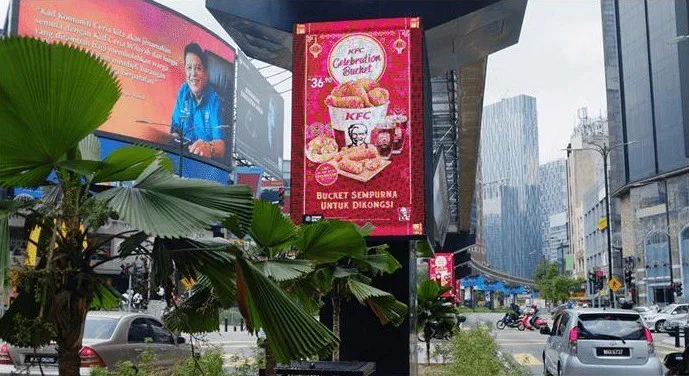
Big Tree, la mayor empresa de publicidad exterior digital de Malasia, emite anuncios en video en sus pantallas más de 16 horas al día con CS Play y reproductores multimedia de CityScreen. También usa CS Deals y CS Context.

Blue Ad Advertising amplió su oferta premium de publicidad exterior digital en Dubái con una red de pantallas digitales Superformat en Sheikh Zayed Road, Hessa Street y Umm Suqeim. CS Play gestiona el contenido de estas pantallas y de Illuminate, la embarcación de Blue Ad con pantallas LED 3D que recorre Dubai Creek, Palm Jumeirah y Dubai Marina.
Pantallas y hardware
Monitoreo y diagnóstico
Analítica e informes
Otros escenarios
Inicie una red DOOH con el hardware que ya tiene: emparejamiento por PIN, un anuncio para todas las resoluciones y un horario predeterminado que las pantallas nuevas reciben solas.
ExplorarContenido que sabe dónde está el vehículo: reproducción por geofencing, creatividades que leen el GPS/GLONASS y funcionamiento sin conexión para pantallas en movimiento.
ExplorarPantallas en centros comerciales, retail y otros recintos con CS Play: disposiciones de frames por zonas, rellenos, contenido por disparador y despliegue masivo en cientos de pantallas.
ExplorarFachadas mediáticas y pantallas LED con CS Play: controladores Android económicos como reproductores completos, resolución visible y física por separado y control de brillo NovaStar.
ExplorarGrandes redes con CS Play: despliegue silencioso en toda la red de pantallas, segmentación por criterios que alcanza miles de pantallas en una sola selección, separación de roles y una auditoría de quién cambió cada campaña.
ExplorarVenta programática de DOOH con CS Play: fichas de inventario que las SSP pueden leer, OTS de los sensores de audiencia, RTB y acuerdos privados, y el tiempo sin vender ofrecido a la subasta de CS Context.
ExplorarVenda tiempo de emisión de las redes de varios propietarios con CS Play: acceso limitado por socio, cuotas de emisión por grupo de pantallas, y registro de emisión y registro fotográfico por campaña.
Explorar