

1–50 экранов · старт
Первые экраны
Запустите DOOH-сеть на оборудовании, которое у вас уже есть: привязка по PIN-коду, одно объявление для любого разрешения и расписание по умолчанию, которое новые экраны получают автоматически.
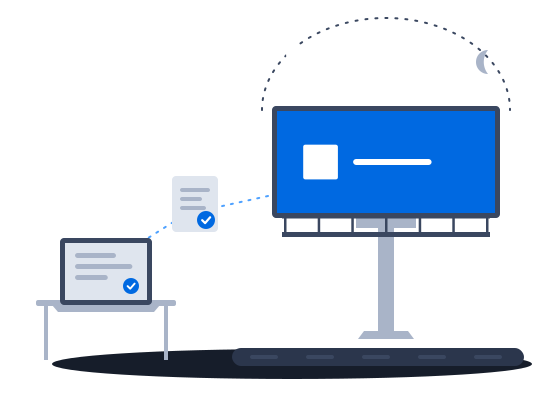
СмотретьКамера на конструкции фотографирует билборд во время показа рекламы и привязывает каждый снимок к его показу. Письмо сообщает, что плеер выпал из сети, а фотографии показывают билборд, который погас, хотя плеер остаётся на связи. Билборд сам приглушается на закате и становится ярче на рассвете по кривой, которую вы задаёте один раз.
Контекст
Придорожные билборды стоят далеко от офиса, и мимо каждого никто не ездит каждый день. Типовые инструменты знают только то, что сообщает плеер, поэтому рекламодатель, который спрашивает, как кампания выглядела на месте, получает строчку из журнала, а билборд, погасший при работающем плеере, остаётся тёмным, пока кто-нибудь не проедет мимо. Яркость оставляют на контроллер на конструкции или вбивают запись за записью.
01/03Фотографии билборда, привязанные к каждому показу
“Я не могу показать клиенту, как его реклама выглядела на экране”
Камера, установленная у экрана, фотографирует его во время показа рекламы, и каждая фотография привязана к тому показу, который на ней виден. Отправьте рекламодателю фотографии вместе с записями показов — файлом экспорта или архивом фотографий его кампании. Если рекламодатель хочет видеть на фото каждый выход, снимайте каждый показ его кампании, а остальные оставьте на обычном расписании фотоотчётов: полное покрытие быстро заполняет хранилище фотографий.
CamGrabber — это устройство с камерой, установленное у экрана, которое автоматически фотографирует физический экран во время показа рекламы. Каждая фотография привязана к конкретному показу объявления и служит фотографическим подтверждением показа.
Фотоотчёты CS Play CamGrabberЧтобы получить полное фотопокрытие одной кампании независимо от счётчиков, включите флажок Фотоотчёт каждого выхода в настройках кампании (раздел «Фотоотчёт»). После этого фотографируется каждый показ каждого объявления этой кампании.
Используйте этот режим для кампаний, где клиент требует полного подтверждения показа, а для текущего мониторинга оставьте счётчики по расписанию — полное покрытие быстро заполняет дисковую квоту.
Фотоотчёты CS Play CamGrabber0203
“Экран был чёрным 3 дня, и мы узнали об этом от клиента”
Что происходит сейчасНет сигнала о том, что устройство пропало из сети
Если экран почернел, а плеер остался на связи, оповещения не будет: письмо об офлайне приходит, только когда плеер пропадает из сети. Тёмный экран выдают две вещи: время последнего показа выдаёт плеер, который перестал показывать, а фото с камеры показывает, работает ли сам экран и виден ли он. Письма об офлайне новые администраторы получают с самого начала.
Как это работает, по документации
Время последней активности — это отметка о сигнале присутствия, и только о нём. Приложение плеера с собственной периодичностью отправляет на сервер ping; здесь хранится момент, когда пришёл последний. Плеер с пустым плейлистом, недокачанным контентом или погасшей LED-панелью продолжает слать ping ровно так же, поэтому свежая отметка говорит о доступности устройства, а не о том, что на экран что-то вышло.
Чтобы узнать, что плеер действительно показывал, смотрите столбец Последний показ в списке плееров и статистику показов. Связь и воспроизведение фиксируются независимо друг от друга.
Контроль состояния устройствФотофиксация — это галерея фотографий с камер CamGrabber — реальных фотографий физических экранов, сделанных во время показа рекламы. Используйте фотографии, чтобы убедиться, что контент воспроизводится корректно, экраны работают, видны и ничем не заслонены.
Фотофиксация экрановДля событий «плеер онлайн/офлайн» поддерживаются индивидуальные настройки доставки. В профиле пользователя можно независимо включить или выключить:
Новые учётные записи администраторов автоматически подписываются на email-уведомления о переходе плеера в офлайн.
Оповещения на почту“Чтобы плавно приглушить экран на закате, я вручную вбиваю десятки записей яркости”
Что происходит сейчасЯркость задаётся запись за записью, а одна ошибочная запись оставляет экран чёрным, хотя плеер продолжает работать
Укажите, когда начинаются рассвет и закат и какой должна быть яркость днём и ночью, — шаги яркости между ними будут созданы автоматически. Настройка хранится в политике настроек, поэтому ей следует каждый экран, плееру которого назначена эта политика. Программное затемнение может искажать цвета LED-экрана, поэтому экран с контроллером NovaStar может получать яркость через контроллер.
Как это работает, по документации
Вместо ручного ввода шагов расписания можно сгенерировать плавную кривую «день/ночь». Нажмите Рассвет/Закат и задайте:
Яркость настраивается в разделе Настройки яркости политики настроек плееров и применяется ко всем плеерам, которым назначена эта политика.
Яркость по расписаниюПрограммное затемнение может искажать цветопередачу на LED-экранах — это особенность работы светодиодов. Для LED-инсталляций предпочтительнее аппаратный контроллер.
В режиме яркости NovaStar плеер управляет яркостью светодиодного экрана через контроллер NovaStar, подключённый к устройству плеера по последовательному порту. Выберите значение Модель устройства и введите имя последовательного порта в поле Порт; скорость передачи устанавливается автоматически для выбранной модели.
Управление яркостью NovaStar LEDПеред началом
Что сделатьПочему, по документации
Поставьте камеру на каждый билборд, где рекламодателям нужны фотографии, зарегистрируйте её на плеере этого билборда и выдайте ей платную лицензию
Устройство CamGrabber регистрируется на том плеере, который оно снимает: Плееры > выберите плеер > вкладка CamGrabber (только для аккаунтов администраторов и партнёров).
Устройство получает свои учётные данные и начинает загружать фотографии. Фотографии не теряются при перебоях сети — устройство ставит их в локальную очередь и повторяет отправку.
Лицензия CamGrabber привязана к одному устройству-граберу, а не к экрану и не к плееру. Она определяет, чьи кампании это устройство имеет право фотографировать:
Бесплатная. Устройство снимает только программатик-кампании платформы. Собственные кампании организации отклоняются. Платный пул такие устройства не расходуют.
Платная. Устройство снимает собственные кампании организации, соблюдает расписание фотоотчётов и счётчик снимков по объявлению, а также может попасть под настройку полного покрытия кампании. Пока лицензия у него, она занята в платном пуле организации.
Фотоотчёты CS Play CamGrabberЗадайте в политике настроек плеера, сколько показов каждого объявления фотографирует камера, а фотоотчёт каждого показа включайте только для кампаний, где этого требует клиент, потому что он быстро заполняет дисковую квоту
Сколько фотографий делается и когда — определяется политикой настроек плеера (Плееры > Настройки плеера; см. Политики настроек):
Например, запись расписания на каждый понедельник в 00:00 со счётчиком 3 даёт три фотографии каждого объявления каждую неделю.
Для фотоотчётов по расписанию требуется платная лицензия CamGrabber — для устройств с бесплатной лицензией расписание игнорируется.
Цитата выше, в разделе «Покажите рекламодателю сам экран, а не строчку из журнала» Фотоотчёты CS Play CamGrabber
Попросите всех, кто должен реагировать на выпавший из сети плеер, включить в профиле письма о том, что плеер не в сети, потому что по умолчанию их получают только новые администраторы
Сгенерируйте кривую восхода и заката в настройках яркости политики настроек плеера и назначьте эту политику плеерам билбордов
Клиенты в такой ситуации
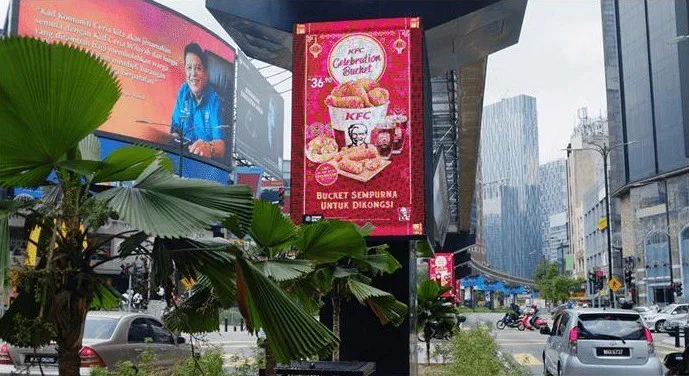
Big Tree, крупнейший оператор цифровой наружной рекламы в Малайзии, показывает видеорекламу на своих экранах более 16 часов в день с CS Play и медиаплеерами CityScreen. Также Big Tree использует CS Deals и CS Context.
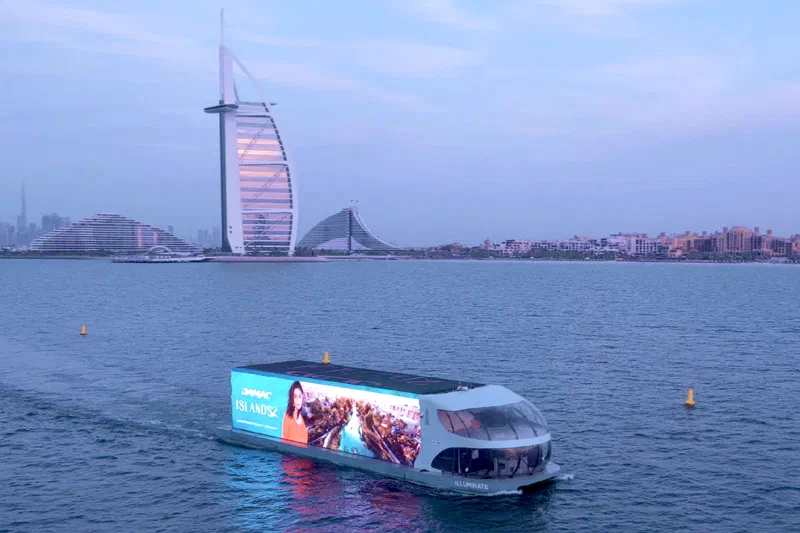
Blue Ad Advertising расширила премиальное предложение цифровой наружной рекламы в Дубае сетью цифровых экранов Superformat на Sheikh Zayed Road, Hessa Street и в Umm Suqeim. CS Play управляет контентом на этих экранах и на 3D LED-экранах судна Illuminate. Это судно Blue Ad курсирует по Dubai Creek, у Palm Jumeirah и в Dubai Marina.
Экраны и оборудование
Мониторинг и диагностика
Аналитика и отчётность
Другие сценарии
Запустите DOOH-сеть на оборудовании, которое у вас уже есть: привязка по PIN-коду, одно объявление для любого разрешения и расписание по умолчанию, которое новые экраны получают автоматически.
СмотретьКонтент, который знает, где транспорт: воспроизведение с геофенсингом, креативы с привязкой к GPS/ГЛОНАСС и устойчивость к потере связи для движущихся экранов.
СмотретьЭкраны в ТЦ, ритейле и на площадках на CS Play: зонированные макеты, заглушки, контент по триггерам и массовое развёртывание на сотни экранов.
СмотретьМедиафасады и LED-экраны на CS Play: бюджетные Android-контроллеры как полноценные плееры, раздельная настройка видимого и физического разрешения, управление яркостью NovaStar.
СмотретьКрупные сети на CS Play: тихое развёртывание парка, таргетинг по критериям, который одним выбором охватывает тысячи экранов, разделение ролей и аудит того, кто менял каждую кампанию.
СмотретьПрограмматик-продажи DOOH на CS Play: паспорта инвентаря, которые читают SSP, OTS с датчиков аудитории, RTB и приватные сделки, а также непроданный эфир, который выставляется на аукцион CS Context.
СмотретьПродавайте эфир сетей нескольких владельцев на CS Play: партнёрский доступ с разграничением, квоты эфира по группам экранов и подтверждение показов с фотоотчётами по каждой кампании.
Смотреть