1–50 экранов · старт
Первые экраны
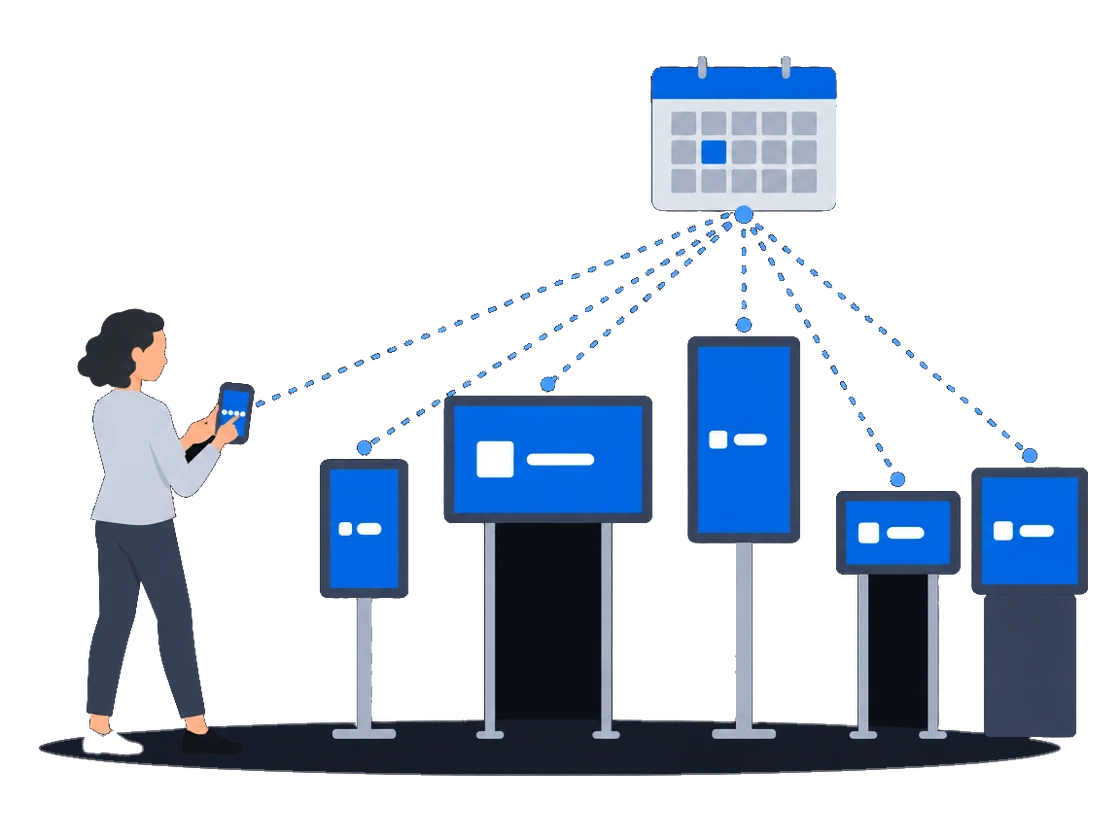
Запустите DOOH-сеть на оборудовании, которое у вас уже есть: привязка по PIN-коду, одно объявление для любого разрешения и расписание по умолчанию, которое новые экраны получают автоматически.
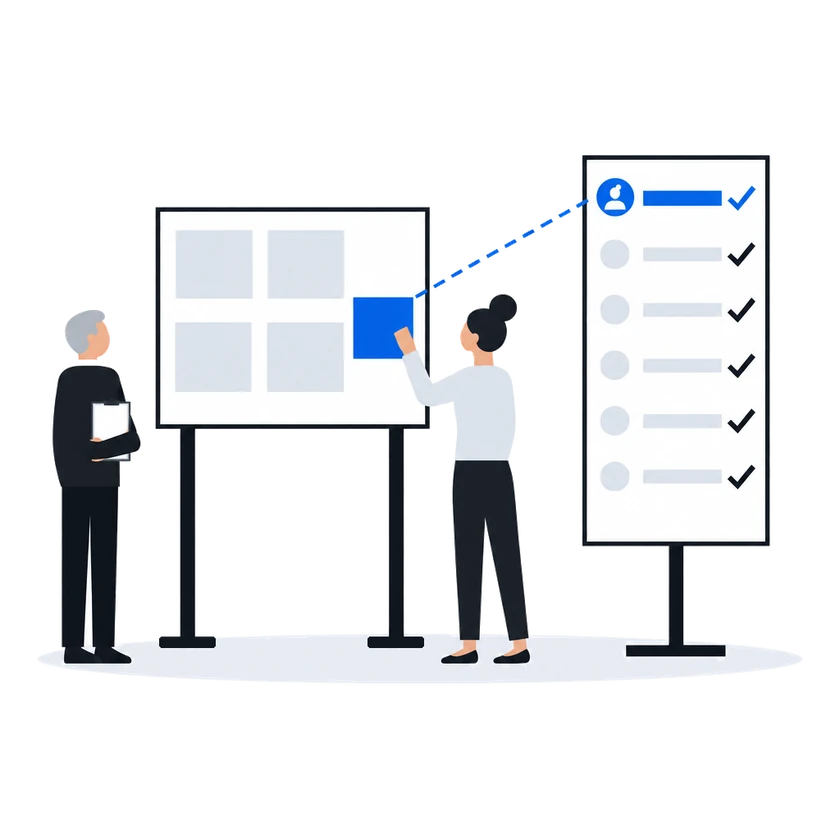
СмотретьКаждый работает под своей учётной записью и ролью, региональная команда видит только свои экраны, а аудит действий показывает, кто и когда изменил кампанию. Кампании выбирают экраны по критериям, а не по одному. Медиаплан в Excel превращается в пакет кампаний одной загрузкой.
Контекст
Когда экранов больше нескольких сотен, сетью управляют многие: региональные команды, продажи, те, кто ставит кампании в эфир. Типовые инструменты дают им один общий логин, поэтому если кампания изменилась за ночь, никто не может сказать, кто её изменил. Экраны для каждой кампании выбирают по одному из списка в тысячи строк, а медиаплан, пришедший в Excel, вбивают руками.
0203
“Всё встало, когда мы выросли с 10 экранов до 50”
Что происходит сейчасРучные операции перестают масштабироваться
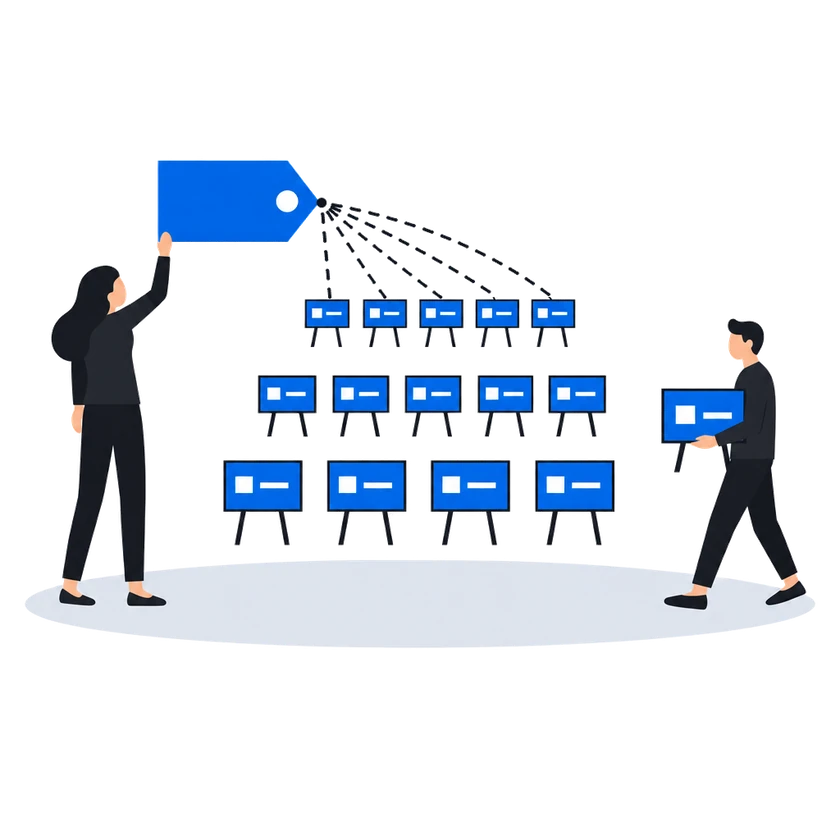
Один раз присвойте экранам критерии — город, формат, площадку, — и кампания таргетируется на все экраны с подходящими критериями, а не на список, собранный вручную. Кампания хранит список экранов, с которым её собрали, поэтому когда критерии получат новые экраны, пройдите шаг кампании «По критериям» заново, чтобы их добавить. Команды вроде яркости, громкости или перезагрузки можно отправить всем плеерам с указанными критериями.
Как это работает, по документации
Критерии — это метки с метаданными, которые присваиваются плеерам, экранам и фреймам и позволяют таргетировать кампании. Вместо того чтобы выбирать отдельные экраны для каждой кампании, вы один раз назначаете критерии, а затем таргетируетесь на все подходящие экраны по их меткам.
С кампаниями, которые уже нацелены на экран, не произойдёт ничего, пока вы сами этого не сделаете. Кампания хранит готовый список экранов и частоту для каждого из них; критерии, по которым этот список собирали, на кампании не сохраняются. Поэтому привязка критерия не втянет экран в уже идущую кампанию, а отвязка не выведет его оттуда. Чтобы подобрать новые совпадения, откройте кампанию, пройдите шаг По критериям заново и сохраните её.
Критерии плеера описывают само оборудование и площадку: модель, способ монтажа, филиал, зону обслуживания. Их читают там, где вы работаете с устройствами, а не с эфиром:
“Медиаплан живёт в Excel, а в систему я его вбиваю руками”
Что происходит сейчасПеренос плана занимает дни и порождает ошибки
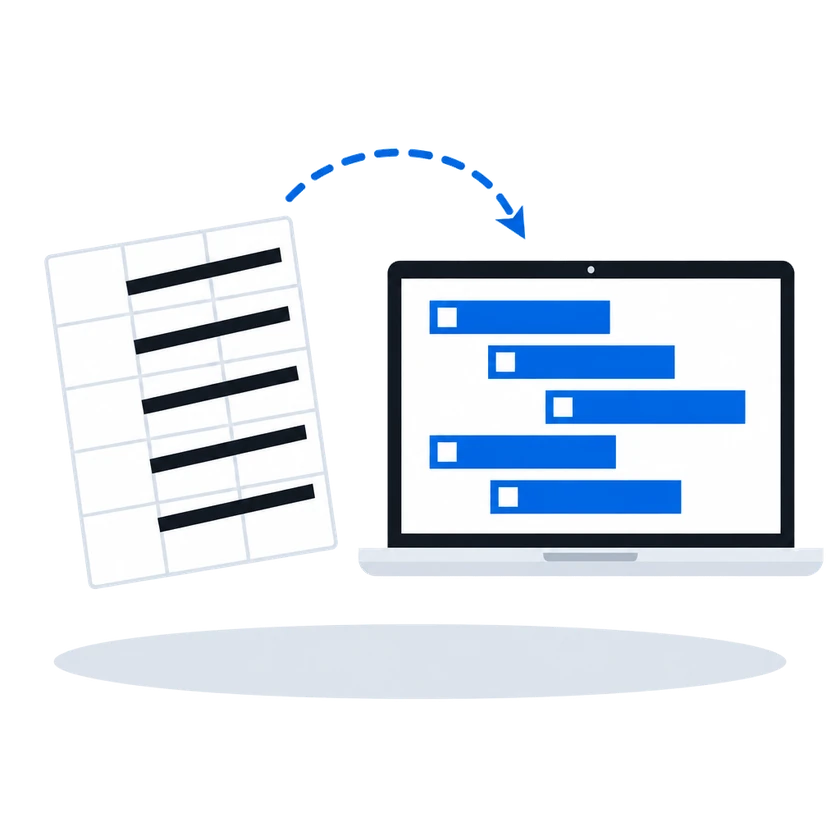
Загрузите медиаплан файлом Excel, где каждая строка — кампания с её фреймами, датами, частотами и именами медиафайлов, и мастер создаст весь пакет черновиками в одном размещении. Фреймы и файлы, которые он не нашёл, будут перечислены до того, как что-либо создано. Включите проверку на овербукинг, чтобы кампании с превышением частоты остались черновиками, а затем активируйте пакет одним действием.
Как это работает, по документации
Мастер Массовое создание создаёт пакет кампаний из Excel-файла с адресной программой: одна строка — одна кампания с GID фреймов, датами, частотами и именами медиафайлов.
Мастер сообщает, сколько кампаний создано. Все они сохраняются черновиками, сгруппированными в размещение (или Без размещения, если вы так выбрали). Проверьте черновики и нажмите Активировать, чтобы запустить их все.
Если какие-то данные не удалось сопоставить, мастер сообщит об этом до создания кампаний:
Исправьте Excel-файл или догрузите недостающие медиа и загрузите файл заново.
Шаг 2: Создание:
Проверять на овербукинг. Если опция включена, мастер проверяет, что активация новых кампаний не превысит доступную частоту на целевых фреймах. Кампании с превышением попадают в Список кампаний с превышением частоты и остаются черновиками. По умолчанию опция выключена; мастер запоминает ваш выбор.
Размещения и массовое создание из ExcelПеред началом
Что сделатьПочему, по документации
Создайте критерии, по которым продаёте, — город, формат, площадку — и присвойте их каждому экрану
Критерии управляются на отдельной странице Критерии.
После добавления экранов заново проходите шаг критериев в идущих кампаниях, потому что кампания хранит тот список экранов, с которым её сохранили
Создайте каждому сотруднику свою учётную запись с ролью, а учётные записи каждой региональной команды ограничьте её группой экранов
Задайте каждому экрану GID и называйте каждый медиафайл точно так же, как в Excel-плане, потому что мастер сопоставляет строки по GID, а файлы — по имени
Откройте раздел Экраны, выберите экран и перейдите на вкладку Настройки. Заполните поле GID — глобальный идентификатор, по которому внешние программатик-системы ссылаются на фрейм этого экрана. Этот же GID используется в Excel-медиапланах при массовом создании кампаний.
Программатик (RTB)Цитата выше, в разделе «Медиаплан загружается файлом Excel»
Медиафайлы сопоставляются по имени файла: имя каждого загружаемого файла должно точно совпадать с именем, указанным в Excel-файле. Файлы, уже загруженные в медиатеку, сопоставляются так же.
Размещения и массовое создание из ExcelКлиенты в такой ситуации
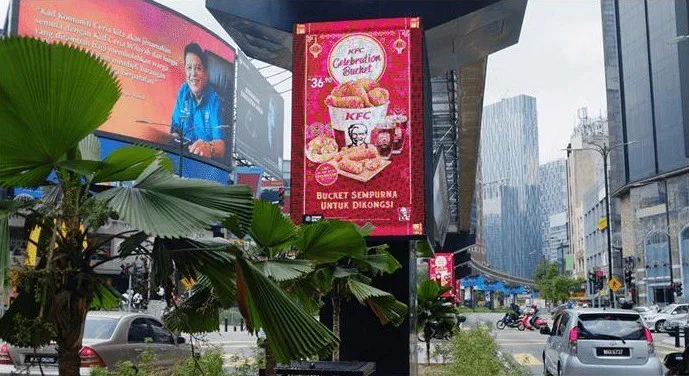
Big Tree, крупнейший оператор цифровой наружной рекламы в Малайзии, показывает видеорекламу на своих экранах более 16 часов в день с CS Play и медиаплеерами CityScreen. Также Big Tree использует CS Deals и CS Context.
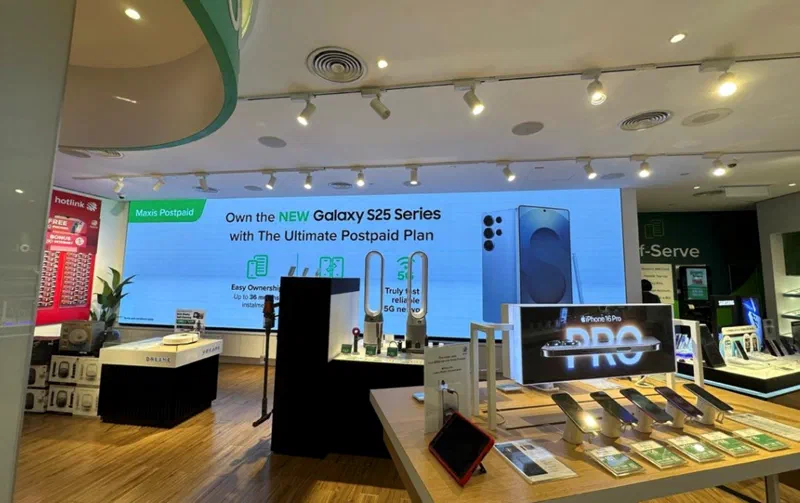
MAXIS, малайзийский телеком-оператор, управляет контентом цифровых экранов, табло электронной очереди и LED-инсталляций в своих 260 торговых точках из CS Play.
Планирование кампаний и автоматизация
Таргетинг и аудитория
Мониторинг и диагностика
Монетизация и партнёры
Доступ и администрирование
Другие сценарии
Запустите DOOH-сеть на оборудовании, которое у вас уже есть: привязка по PIN-коду, одно объявление для любого разрешения и расписание по умолчанию, которое новые экраны получают автоматически.
СмотретьПридорожные digital-билборды на CS Play: яркость по расписанию, разделение конкурентов, прогнозы воспроизведения, которые отмечают овербукинг, и подтверждение показов для удалённых конструкций.
СмотретьКонтент, который знает, где транспорт: воспроизведение с геофенсингом, креативы с привязкой к GPS/ГЛОНАСС и устойчивость к потере связи для движущихся экранов.
СмотретьЭкраны в ТЦ, ритейле и на площадках на CS Play: зонированные макеты, заглушки, контент по триггерам и массовое развёртывание на сотни экранов.
СмотретьМедиафасады и LED-экраны на CS Play: бюджетные Android-контроллеры как полноценные плееры, раздельная настройка видимого и физического разрешения, управление яркостью NovaStar.
СмотретьПрограмматик-продажи DOOH на CS Play: паспорта инвентаря, которые читают SSP, OTS с датчиков аудитории, RTB и приватные сделки, а также непроданный эфир, который выставляется на аукцион CS Context.
СмотретьПродавайте эфир сетей нескольких владельцев на CS Play: партнёрский доступ с разграничением, квоты эфира по группам экранов и подтверждение показов с фотоотчётами по каждой кампании.
Смотреть